Una guía muy clara para quien empieza: la plataforma donde están tus asignaturas, con sus foros, tareas, cuestionarios y calificaciones, y cómo llevarla también en el móvil.
Es la plataforma de docencia en línea de la UNED, la que sustituye progresivamente a aLF. Aquí están los cursos virtuales de tus asignaturas.
Ofrece un entorno moderno y accesible para seguir tus asignaturas, participar en foros, entregar tareas y consultar recursos y calificaciones. Según la UNED, desde el curso 2024-2025 aloja los espacios de los grados, los másteres, CUID, doctorado, Acceso y los cursos de Formación Permanente que lo soliciten.
📁 Materiales y recursos organizados por temas o módulos.
💬 Foros, anuncios y comunicación con el equipo docente.
🧪 Actividades y entregas evaluables (PEC, cuestionarios, tareas).
📝 Consulta de calificaciones y comentarios del profesorado.
🎦 Vídeos, enlaces y contenidos interactivos.
No es lo mismo que el Campus. El Campus UNED es la puerta de entrada a todos los servicios (correo, Secretaría Virtual, tutorías…). Ágora es una de las plataformas a las que llegas desde él.
🔐 Cómo entrar a Ágora
Hay dos caminos y los dos llevan al mismo sitio. Usa el que te resulte más cómodo.
Camino 1: desde el Campus UNED
Entra en www.uned.es, pulsa Campus UNED e identifícate con tu usuario y contraseña.
Abre el apartado «Estudios».
Pulsa «Acceso al curso virtual».
Camino 2: directamente en Ágora
Entra en agora.uned.es.
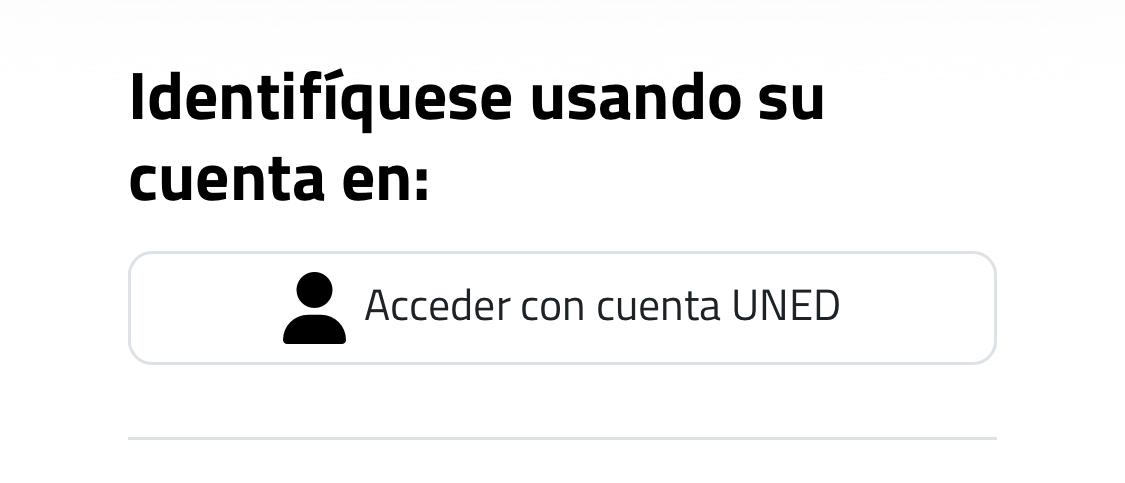
Pulsa «Acceder con cuenta UNED» e inicia sesión con tu usuario y contraseña.
Importante: en tu primer acceso activa el correo institucional @alumno.uned.es, para recibir avisos y comunicaciones oficiales. Cuando ya tengas tu dirección de correo, el acceso se hace con el nombre de usuario (lo que va delante de la @) y la contraseña.
¿Tienes dudas con tu usuario, la contraseña o las otras formas de entrar (certificado digital o Cl@ve)? Lo explicamos en la guía del Campus UNED.
👀 Qué ves al entrar
Lo primero que aparece es tu Área personal, que es como tu escritorio.
Calendario. Está en el centro y muestra los eventos que tú añades y los que crean los profesores en tus cursos.
«Mis cursos». Está en la barra superior. Ahí aparecen tus asignaturas como tarjetas. Puedes ordenarlas y filtrarlas por nombre o por último acceso, y destacar una pulsando sus tres puntos.
Campana. Es la de los avisos.
Bocadillo. Son los mensajes.
Menú de usuario. Está a la derecha, y es donde cambias tu perfil y tus preferencias.
🎯 ¿Para qué te puede servir?
Centralizar el seguimiento de cada asignatura en un solo lugar.
Hacer entregas y ver los comentarios del profesorado.
Consultar avisos, planificación y materiales actualizados.
Participar en foros y resolver dudas con la comunidad.
📚 Dentro de un curso
Cada asignatura tiene su propio curso virtual, organizado con pestañas.
Pulsa la tarjeta de la asignatura en «Mis cursos» para abrirla.
Empieza por «Información académica». Es la guía completa de la asignatura: qué se estudia y cómo se evalúa.
Mira la «Sección de Tutoría». Da acceso a los foros de tutoría.
Usa el menú de la izquierda para moverte por los bloques de contenidos.
El profesorado puede añadir otras pestañas, así que cada curso puede verse un poco distinto.
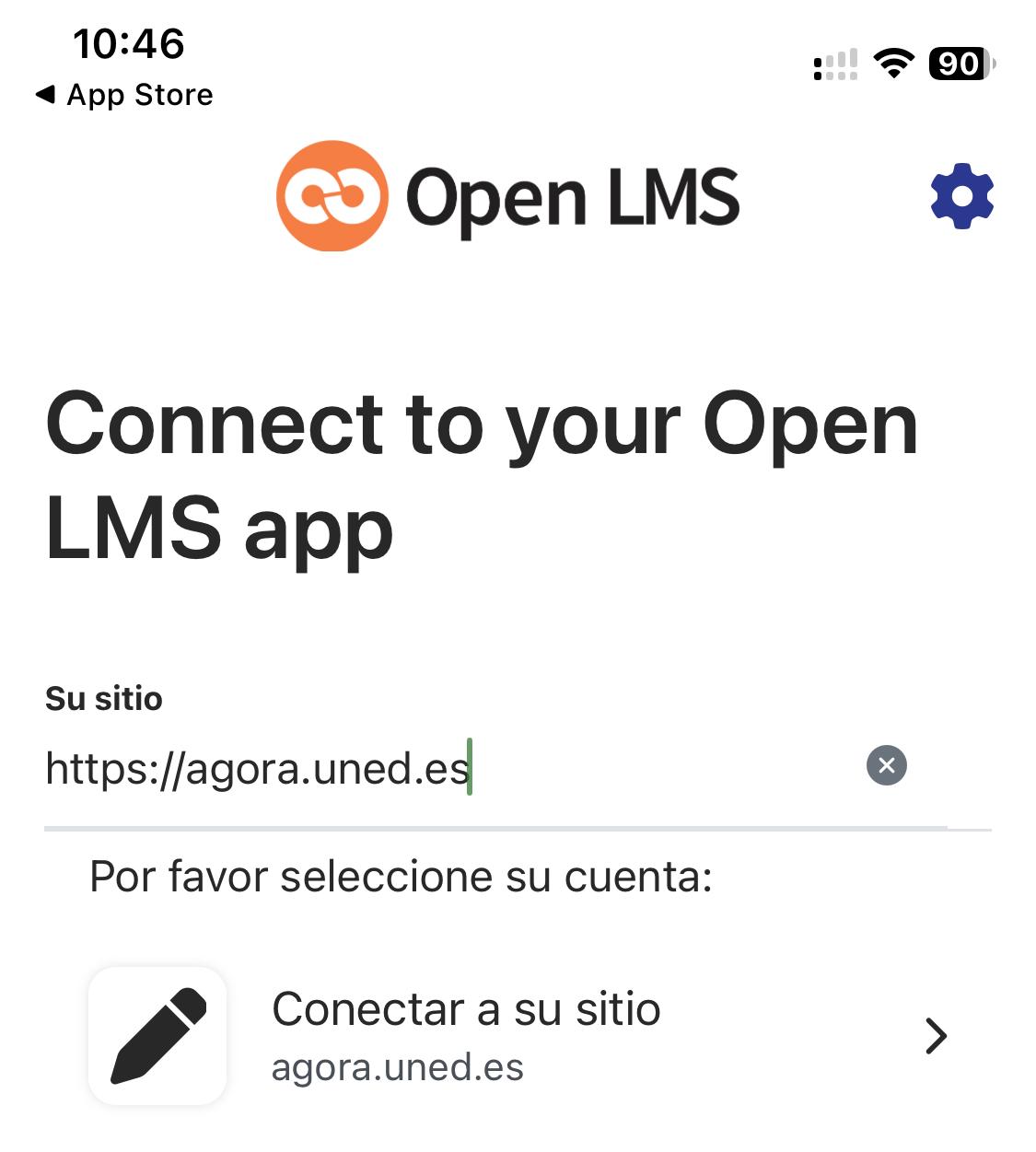
1) Escribe https://agora.uned.es y pulsa «Conectar a su sitio».2) Toca «Acceder» para iniciar sesión con tu cuenta UNED.3) Elige «Acceder con cuenta UNED» e identifícate.
🧩 Ventajas
Notificaciones de anuncios, calificaciones y mensajes.
Acceso rápido a contenidos, foros y tareas.
Subida de fotos, vídeos, audios y archivos desde el móvil.
Según Open LMS, se pueden descargar materiales y hacer tareas o cuestionarios sin conexión, y el progreso se sincroniza al volver a tener Internet.
Consejo: activa las notificaciones de la app y comprueba que tu correo @alumno.uned.es funciona, para recibir los avisos de tus cursos.
¿Quieres también una app para ver tus notas? Mira las apps recomendadas.
Si algo no sale como esperas
Casi todos los problemas tienen una solución rápida. Busca el tuyo en esta tabla.
Qué pasa
Qué hacer
No me deja entrar
Revisa el usuario y la contraseña. Si sigue fallando, mira la ayuda del Campus UNED.
No veo una asignatura en «Mis cursos»
Comprueba que estás matriculado en ella y que su curso virtual ya está abierto. Prueba a entrar por el Campus: «Estudios» y «Acceso al curso virtual».
No encuentro dónde entregar la tarea
Entra en el curso, pulsa el enlace de la tarea y luego «Agregar envío». Comprueba también las fechas de entrega.
No me llegan los avisos de un foro
Entra en el foro y pulsa «Suscribirse a este foro». Mira también la carpeta de correo no deseado.
La app no se conecta
Comprueba que has escrito bien https://agora.uned.es y que eliges «Acceder con cuenta UNED».
La página no carga o va muy lenta
Prueba en una ventana de incógnito o limpia la caché y las cookies del navegador.
Nada de esto me funciona
Escribe al soporte técnico (CAU) en soporte.uned.es o llama al 91 398 88 01.
⚙️ Recomendaciones
Usa Chrome, Edge o Firefox actualizados.
Activa las notificaciones y revisa con frecuencia tu correo @alumno.uned.es.
Si algo falla, prueba en modo incógnito o limpia la caché y las cookies.
Consulta los foros con regularidad para no perder novedades.
Preguntas frecuentes
Estas son las dudas más habituales de quien entra por primera vez.
¿Ágora y el Campus UNED son lo mismo?
No. El Campus es la puerta de entrada a todos los servicios, y Ágora es la plataforma de tus cursos. Entras a Ágora desde el Campus o directamente en agora.uned.es.
¿Qué pasa con aLF?
Ágora sustituye progresivamente a aLF. Desde el curso 2024-2025, según la UNED, aloja los espacios de los grados, los másteres, CUID, doctorado, Acceso y los cursos de Formación Permanente que lo soliciten.
¿Cómo entrego una tarea?
Entra en el curso, pulsa el enlace de la tarea y luego «Agregar envío». Antes, mira las fechas y la guía de la actividad.
¿Dónde veo mis notas?
En la pestaña superior «Calificaciones» de cada curso, donde aparece el listado de tareas y las notas obtenidas.
¿Puedo usar Ágora desde el móvil?
Sí, desde el navegador o con la app Open LMS. Tienes los pasos para conectarla más arriba.
¿Dónde veo las tutorías grabadas?
No están en Ágora, sino en Akademos Web. Tienes el camino en la guía del Campus UNED.